在網絡工程與數(shù)據中心建設中,IP網卡作為數(shù)據傳輸?shù)暮诵挠布湫阅堋⒎€(wěn)定性與成本效益至關重要。選擇廠家直銷的IP網卡,不僅能獲得更優(yōu)的價格,還能確保貨源正宗與技術支持。本文將為您全面解析IP網卡的關鍵信息,包括其功能、選購要點、價格因素及廠家直銷的優(yōu)勢。
一、IP網卡:網絡數(shù)據傳輸?shù)幕?/strong>
IP網卡(網絡接口卡)是計算機或服務器連接到局域網或互聯(lián)網的物理接口。它負責將設備內部的數(shù)據轉換成網絡信號進行傳輸,并接收來自網絡的數(shù)據。在現(xiàn)代網絡工程中,無論是千兆、萬兆還是更高速率的網卡,都是保障網絡帶寬、降低延遲、提升穩(wěn)定性的關鍵組件。高性能的IP網卡廣泛應用于服務器、工作站、網絡存儲及高性能計算集群中。
二、廠家直銷的優(yōu)勢:價格、質量與服務的保障
- 價格優(yōu)勢:省去中間商環(huán)節(jié),廠家直銷通常能提供更具競爭力的“數(shù)據傳輸網卡價格”。對于網絡工程批量采購項目,價格優(yōu)勢尤為明顯,能有效降低整體項目成本。
- 品質保證:直接從源頭拿貨,杜絕了二手、翻新或假冒產品的風險,確保每一張網卡都符合原廠質量標準。
- 技術支持與定制服務:廠家通常能提供更專業(yè)、直接的技術支持,包括驅動適配、兼容性測試等。部分廠家還支持產品定制(如特定接口、logo印刷等),以滿足特殊工程需求。
- 穩(wěn)定供貨與售后服務:建立直接的采購渠道,有利于保障長期項目的穩(wěn)定供貨。完善的售后保修政策也讓后續(xù)維護更省心。
三、如何選擇適合的IP網卡?關鍵參數(shù)一覽
選購時,不能只看價格,需結合項目需求綜合考量:
- 速率與接口:根據網絡架構選擇,常見的有10/100/1000Mbps(千兆)、10GbE(萬兆)、25GbE甚至更高。接口類型包括RJ45電口、SFP/SFP+光口等。
- 總線類型:確保與服務器或設備主板兼容,主流為PCIe接口,需注意PCIe的代數(shù)(如PCIe 3.0、4.0)和通道數(shù)(x1, x4, x8, x16)。
- 芯片品牌與性能:知名芯片品牌(如Intel、Broadcom、Mellanox)的網卡在驅動兼容性、穩(wěn)定性和吞吐量上往往更有保障。
- 功能特性:是否支持VLAN劃分、負載均衡、冗余容錯(如Teaming)、遠程直接數(shù)據存取(RDMA)等高級功能,這些對服務器和虛擬化環(huán)境尤為重要。
- 操作系統(tǒng)兼容性:確認網卡驅動是否全面支持您的操作系統(tǒng)(如Windows Server, Linux各類發(fā)行版,VMware ESXi等)。
四、關于產品圖片與詳細規(guī)格
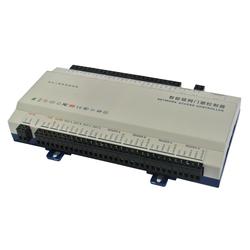
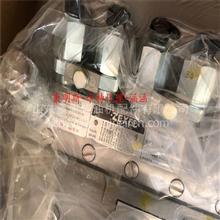
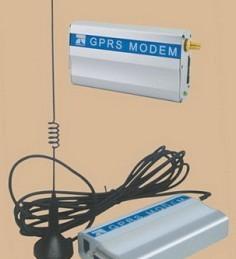
在咨詢或采購時,向廠家索要清晰的產品圖片至關重要。高清圖片應能清晰展示:
1. 網卡整體外觀、接口類型與數(shù)量。
2. 板載主要芯片的型號標識。
3. 產品標簽,上面通常有型號、序列號、MAC地址等信息。
通過圖片可以初步判斷產品工藝和真?zhèn)巍毡孬@取詳細的技術規(guī)格書(Datasheet),以便進行精準的技術評估。
五、網絡工程采購建議
對于網絡工程項目集成商或企業(yè)IT采購部門:
- 明確需求:根據網絡拓撲、帶寬規(guī)劃、應用類型(如虛擬化、數(shù)據庫、視頻流)確定網卡規(guī)格。
- 樣品測試:在大批量采購前,可向廠家申請樣品進行實地兼容性與性能測試。
- 綜合評估:將價格、性能、品牌、服務等因素加權考量,選擇性價比最高的廠家直銷合作伙伴。
- 關注長期合作:與信譽良好、技術實力雄厚的廠家建立長期關系,有利于獲得持續(xù)的技術更新與商務支持。
在數(shù)字化進程加速的今天,穩(wěn)定高效的數(shù)據傳輸是業(yè)務的基石。選擇廠家直銷的IP網卡,是網絡工程項目在控制成本的保障網絡核心層性能與可靠性的明智之舉。通過仔細比對參數(shù)、核實廠家資質并考察實物圖片,您一定能采購到最適合項目需求的優(yōu)質網卡,為您的網絡基礎設施打下堅實基礎。